アニメ視聴記録サービス『Annict』の使い方

アニオタにとって、アニメ歴が長くなるほど増えてくる悩みがある。「このアニメ何話まで見たっけ?」問題である。視聴数が増えるほどどこまで見たのか分からなくなってくる。
特に、1クール10本以上視聴するような重度のアニオタはこの現象に陥りがち。アニメ視聴記録サービス『Annict』を使えば上記の悩みは解決する。本記事では、『Annict』の使い方を徹底解説するのでぜひ最後まで読んでほしい。
準備編
アカウント作成
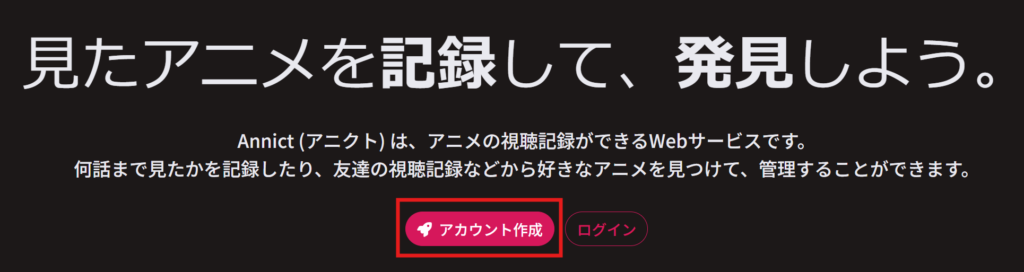
Annictヘアクセスし、アカウント作成をクリック。
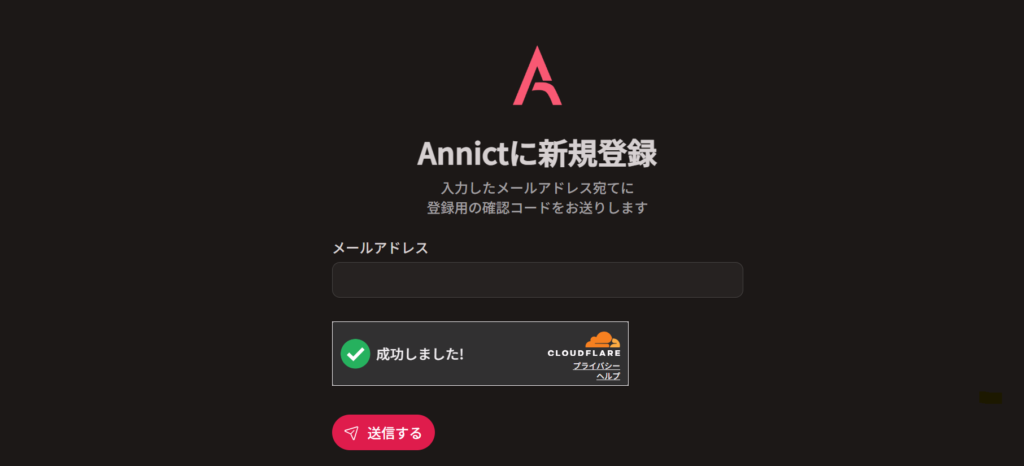
メールアドレスを入力して送信。入力したアドレス宛にアカウント作成用メールが届く。メール内のリンクを踏めばアカウント作成完了。
視聴可能なチャンネル/動画サービスを登録
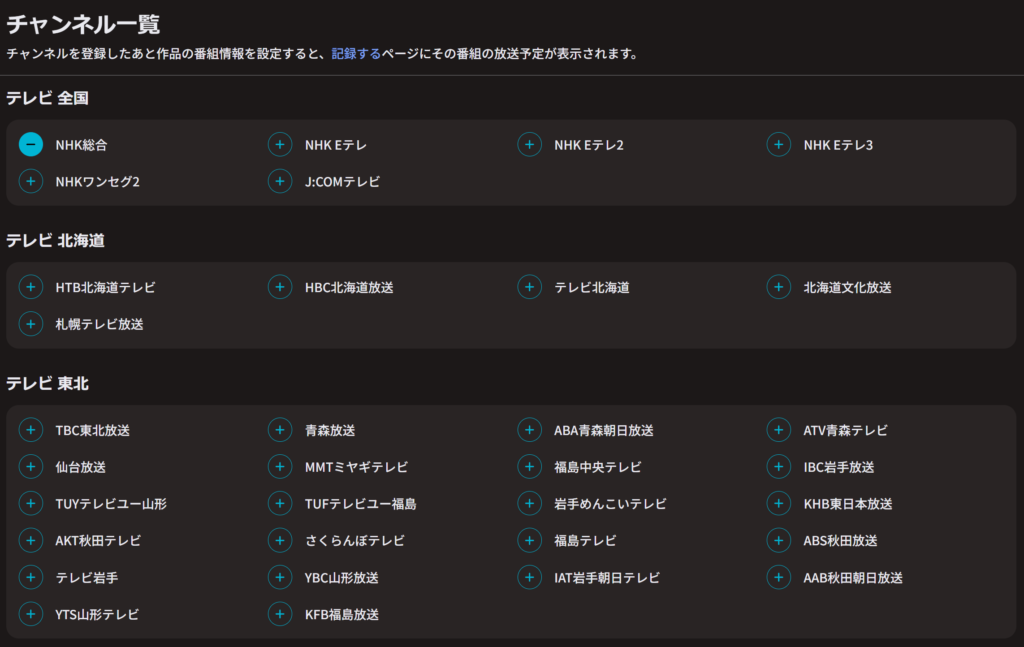
チャンネル一覧から、自分が視聴できるチャンネルや動画サブスクを登録しておくと、今期アニメの放送予定が分かって便利(詳細は後述)。テレビの視聴環境がなければ動画サブスクだけでOK。
視聴中のアニメを登録
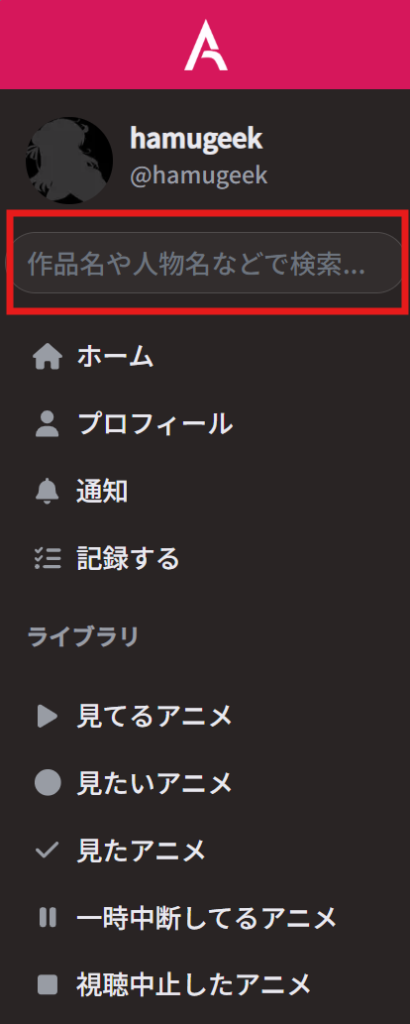
左サイドバーの検索窓へ作品名を入力して目的の作品ページへアクセスし、キービジュアル画像の下にあるマークを押すと視聴状況を選択できる。
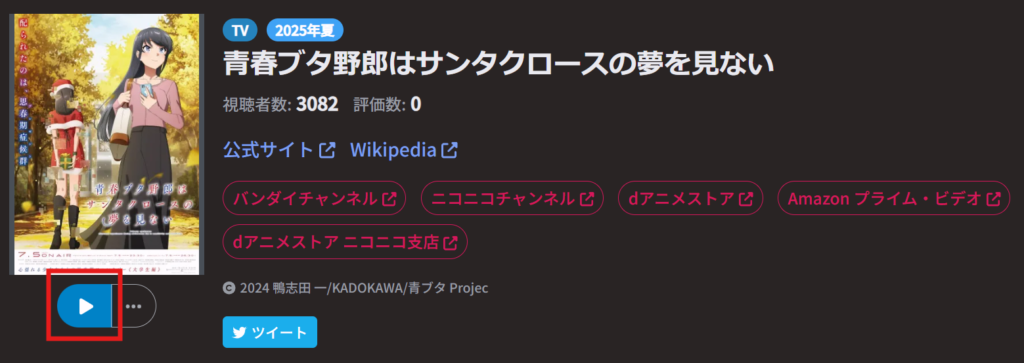
視聴状況は、
- 未選択
- 見たい
- 見てる
- 見た
- 一時中断
- 視聴中止
から選択できる。今回は、視聴中のアニメなので「見てる」を選択する。
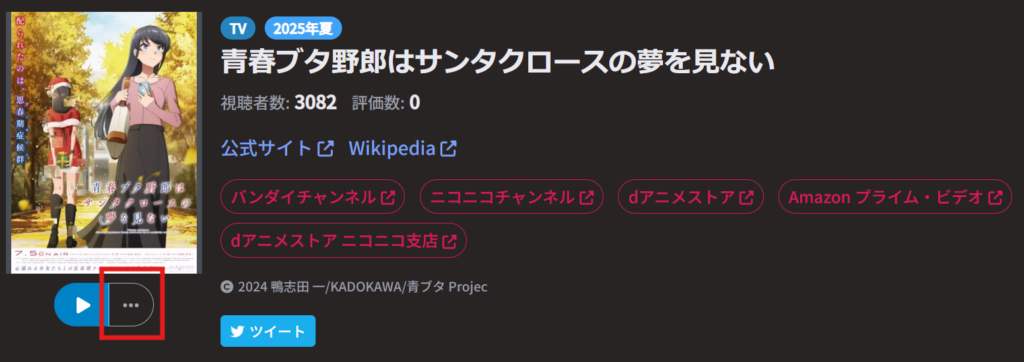
すると、右横の3点リーダーのボタンが押せるようになるので、これを押すと…、
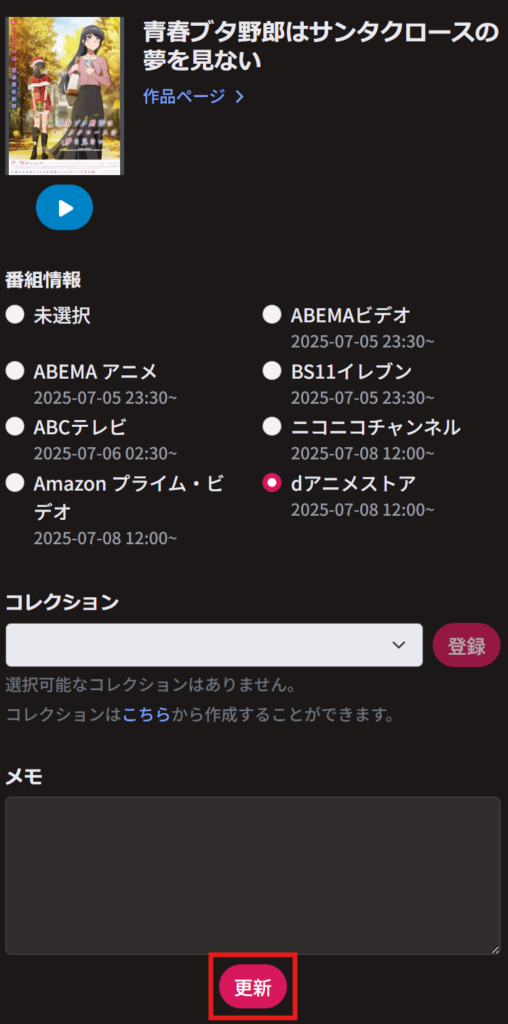
先ほど自分で登録したチャンネルが一覧で表示されるので、どのチャンネルで見ているかを選択し、下の更新ボタンをクリック。チャンネルを選択しただけだと設定が保存されないので、更新ボタンを押し忘れないように注意。
あとは、「記録する」ページで、「記録する」をクリックして自分が見たエピソードまで記録すれば準備は完了。
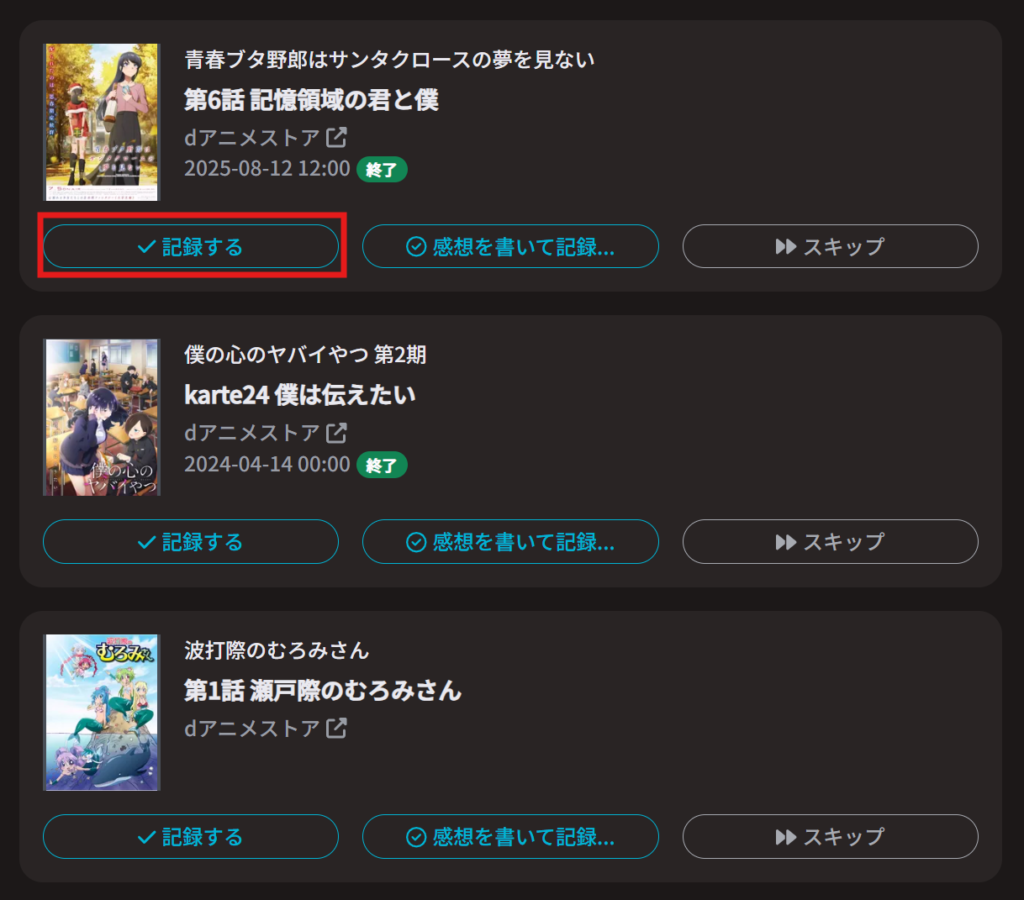
ちなみに、「感想を書いて記録」をクリックすると、各エピソードの感想を入力しつつ、視聴記録を付けることができる。この辺りはお好みで。
スマホでの記録方法
AnnictはPWA (Progressive Web App) に対応している。スマートフォンやタブレットでブラウザからホーム画面に追加すると、ネイティブアプリのような見た目と操作感で利用することができる。
ホーム画面への追加方法
iOS (Safari) の場合
- Safari(他ブラウザでもOK)でAnnictにアクセスする
- 画面下部の共有ボタンをタップする
- 「ホーム画面に追加」を選択する
Android (Chrome) の場合
- Chrome(他ブラウザでもOK)でAnnictにアクセスする
- 画面右の3点リーダーをタップする
- 「ホーム画面に追加」を選択する
アニメの記録をするたびに毎回サイトへアクセスするのは面倒なので、アプリ化はやっておきたい。実際にアプリ化した画面はこちら。
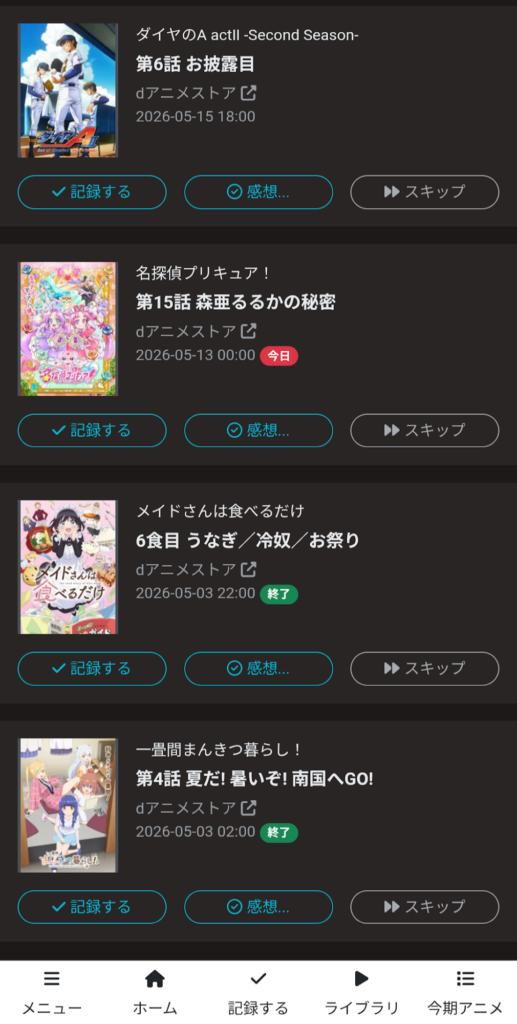
下の「記録する」タブをタップすると、「見てる」に設定したアニメがずらりと並ぶ。エピソードを見終わるたびに記録を付けると良い。
使いこなし術
お気に入り機能
自分が追いかけたい
- キャラクター
- スタッフ(声優、監督、脚本等)
- 団体(アニメ制作会社等)
をお気に入り登録すると、関連する新作アニメがAnnictに登録されたときにメール通知してくれる。
検索窓で検索 or 作品ページの「キャスト」「スタッフ」欄から、お気に入り登録したい対象のページに飛ぶ。
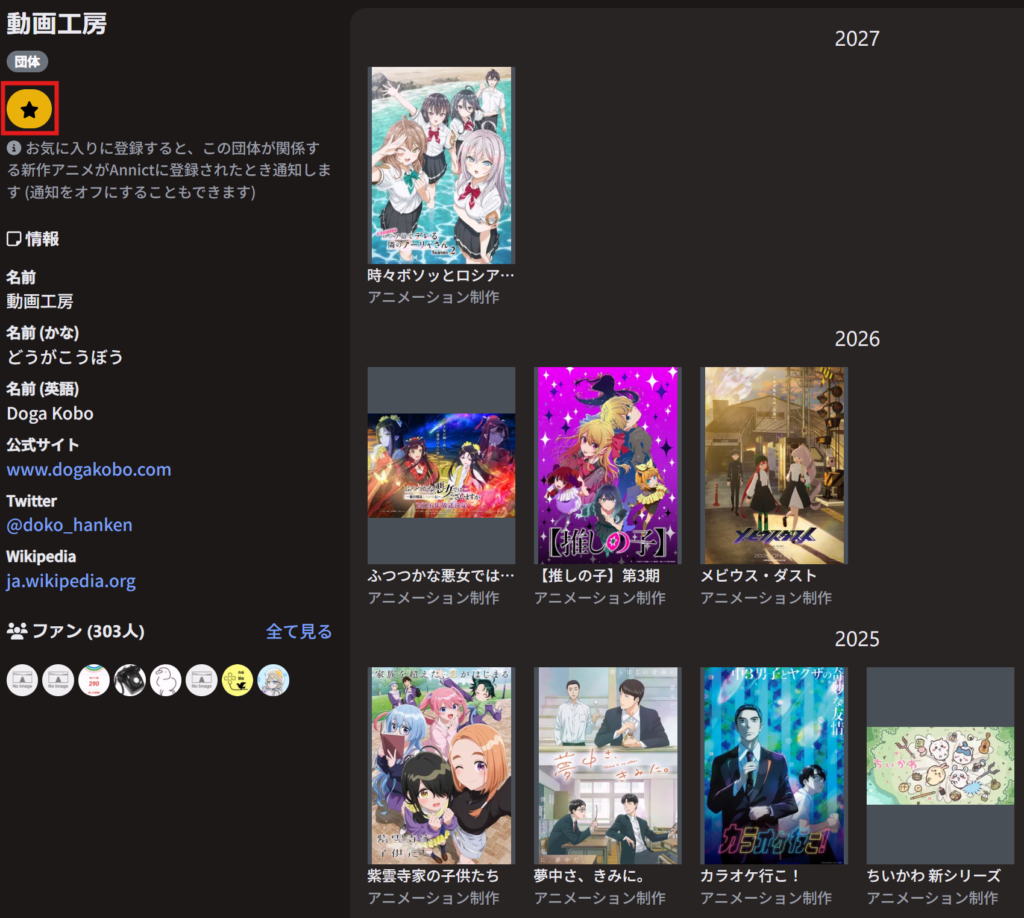
★マークをクリックすればお気に入り登録完了。実際に届くメールの内容がこちら。
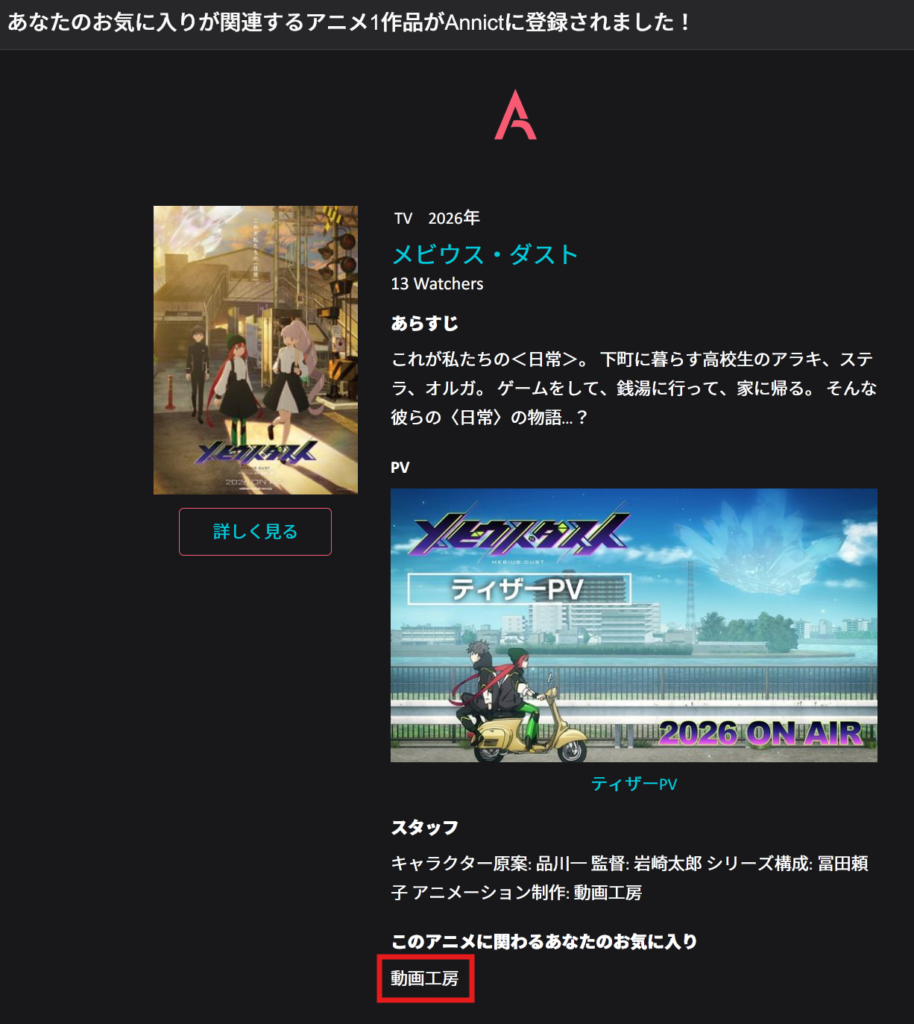
アニメ制作会社の『動画工房』をお気に入り登録していたので、新規作品が登録されたタイミングで通知がきた。この機能のおかげで、SNSで情報収集しなくても自分の趣味に合う作品を追いかけやすい。めちゃくちゃ便利なのでぜひ使ってほしい。
カレンダー機能
放送中のアニメの放送時間や、新作アニメ映画の公開日を各種カレンダーサービスに表示することができる。大量の作品を追っていて、カレンダーでスケジュールを把握したい人にはおすすめ。
カレンダー連携方法
サービス連携のページに記載されているURLを登録するだけ。
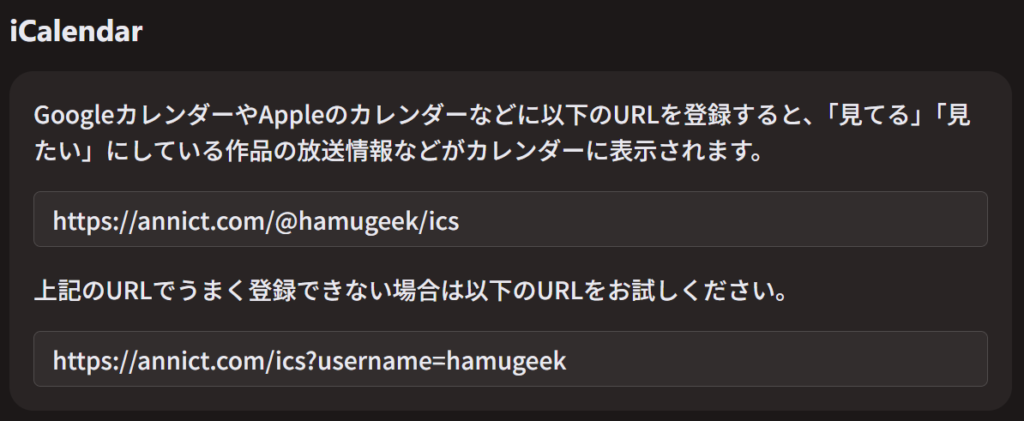
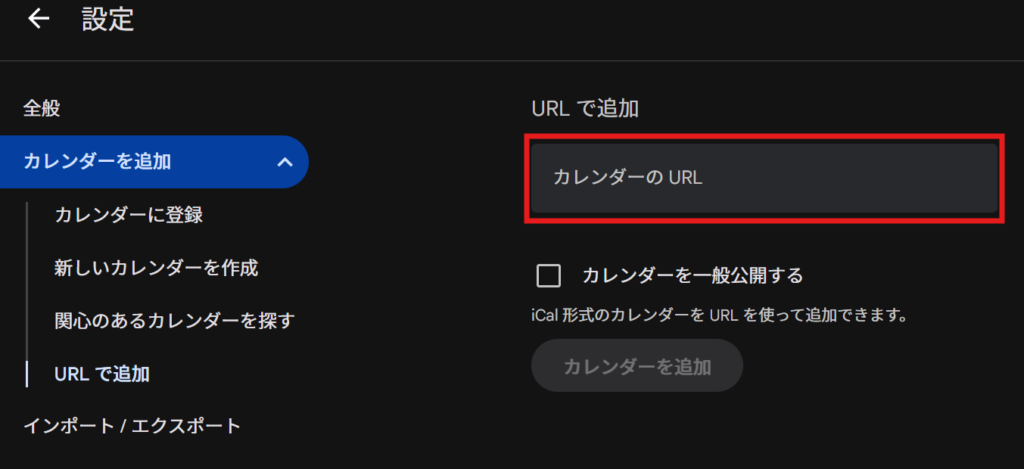
Googleカレンダーの場合は、「設定」ページからカレンダーをURLで追加できる。
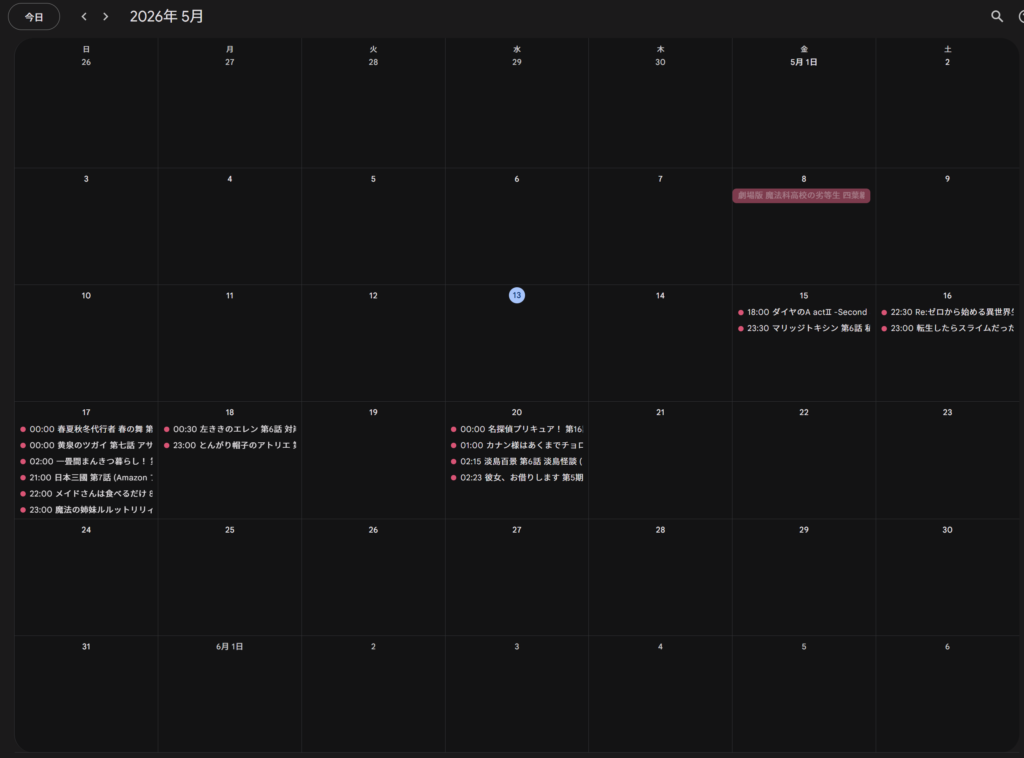
ただし、視聴している作品が多いとカレンダーがアニメの放送予定で埋め尽くされてしまう点には注意。また、私生活の予定を同時に表示すると情報量が多すぎて予定の把握が困難になる。その場合は、カレンダーを別々に分けたり、必要な時だけオンにするなどの工夫が必要。
まとめ
アニメオタクにとって、視聴したアニメの記録を残すことは自分の生きた証を刻むこと他ならない。Annictと共に、良いアニメライフを。